
※本記事にはプロモーションが含まれています。
この記事は英語講師歴20年、オンライン英会話スクール「Coogee English Online」運営の筆者が解説しています。
「CASECを受けてみたいけれど、申し込みって少し面倒そう…」
そんなふうに感じて、手が止まっていませんか?
でも実際には、CASECの申し込み手順はそこまで複雑ではありません。
画面の流れに沿って進めれば、初めてでも落ち着いて申し込めます。
とはいえ、いざ始めようとすると、「どこを押せばいいの?」「会員登録って必要?」「支払いの前に何を準備しておけばいい?」 と気になることもありますよね。
そこでこの記事では、英語講師歴20年の筆者が、CASECの申し込み方法を実際の画面つきでわかりやすく解説します。 申し込みの流れだけでなく、途中で迷いやすいポイントや、受験前に知っておきたい注意点もまとめました。
これからCASECを受けようと思っている方は、このまま申し込みに進めばOKです。
まずはCASECの特徴やテスト内容を先に確認したい方はこちらCASECとは?仕組み・レベル目安を見る
CASECの申し込みは難しくない|最初に流れをつかもう!
CASECは、自宅からオンラインで受けられる英語力診断テストです。
会場に行く必要がないので、「今の英語力をまず知りたい」という方にとって使いやすいテストです。
登録はとても簡単! 所要時間は約2〜3分、受験は約40分で完了します
申し込みから受験までの流れは、ざっくり言うと次のようになります。
- 公式サイトから申込ページに入る
- 新規会員登録をする
- 必要情報を入力する
- チケットを購入する
- 支払い完了後に受験する
一つひとつ見ていくとシンプルなので、まずは全体の流れを安心してつかんでおきましょう。
「申し込み画面を見ながら進めたい」という方は、下の手順どおりに進めればOK!
CASECの申し込み方法|画面つきで手順を解説
① 公式サイトにアクセスして「申込・ログイン」をクリック
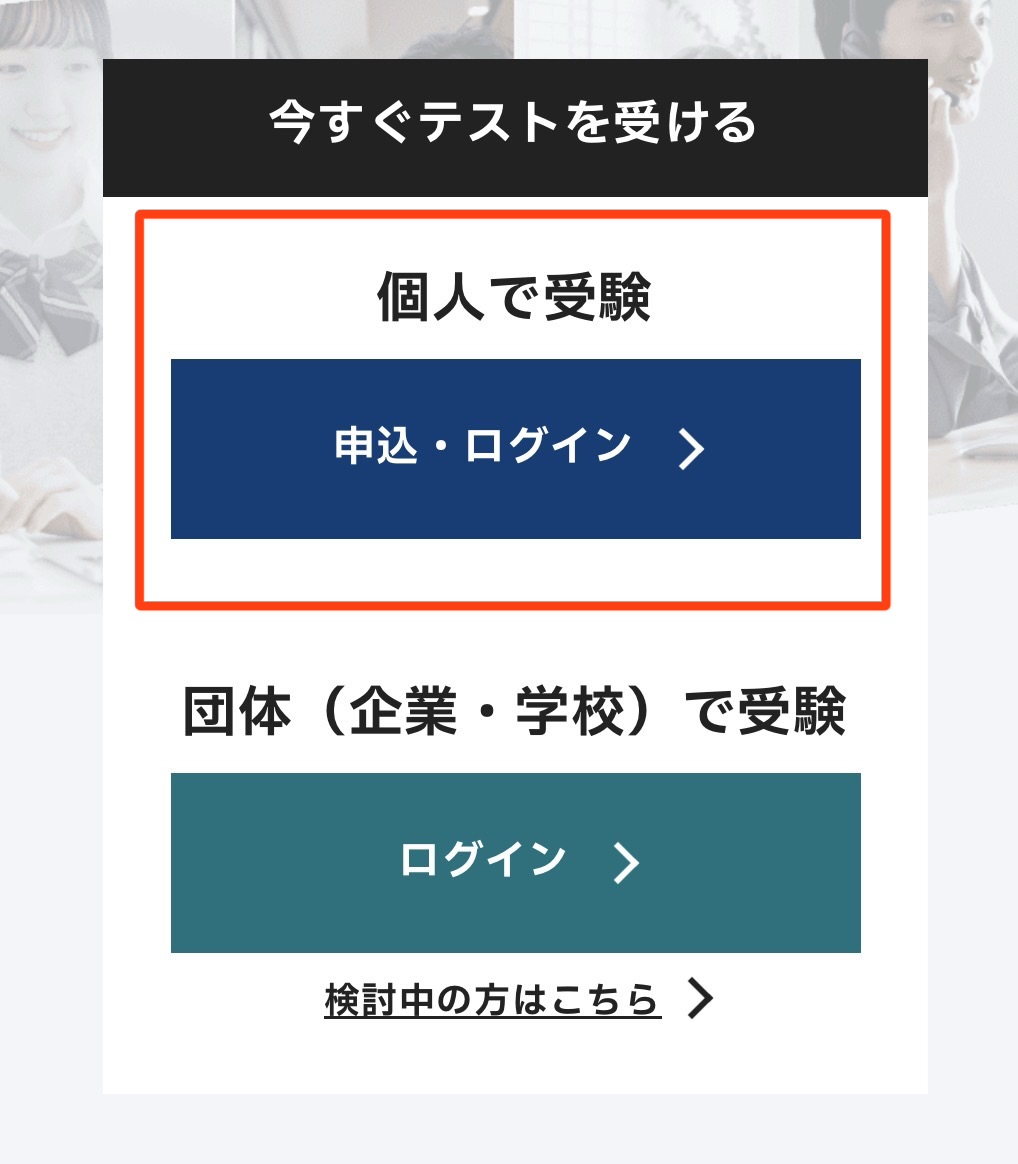
まずはCASEC公式サイトの「今すぐテストを受ける」ページにアクセスします。
↓ 申し込みページはこちら ↓
個人で受験する場合は、「個人で受験」の青い「申込・ログイン」ボタンをクリックします。

② 「新規会員登録・ログイン」画面へ進む
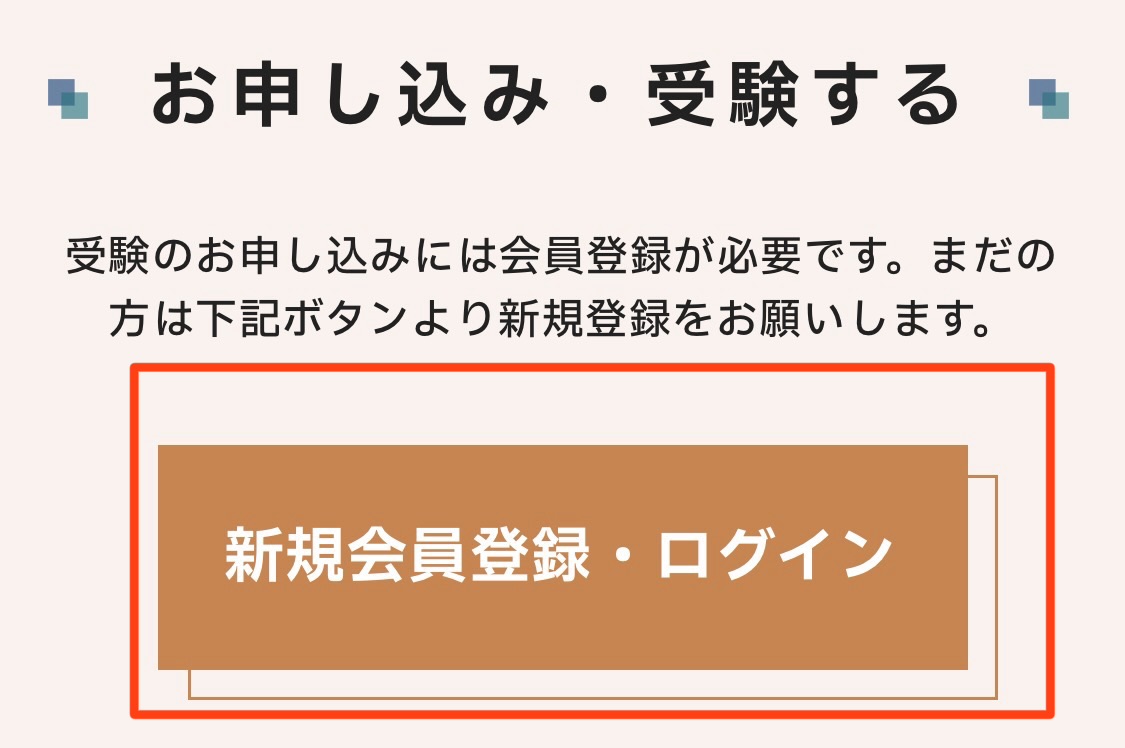
次に、「お申し込み・受験する」という画面が表示されます。
初めて受験する方は、「新規会員登録・ログイン」をクリックして進みます。
③ 「新規登録」を選ぶ
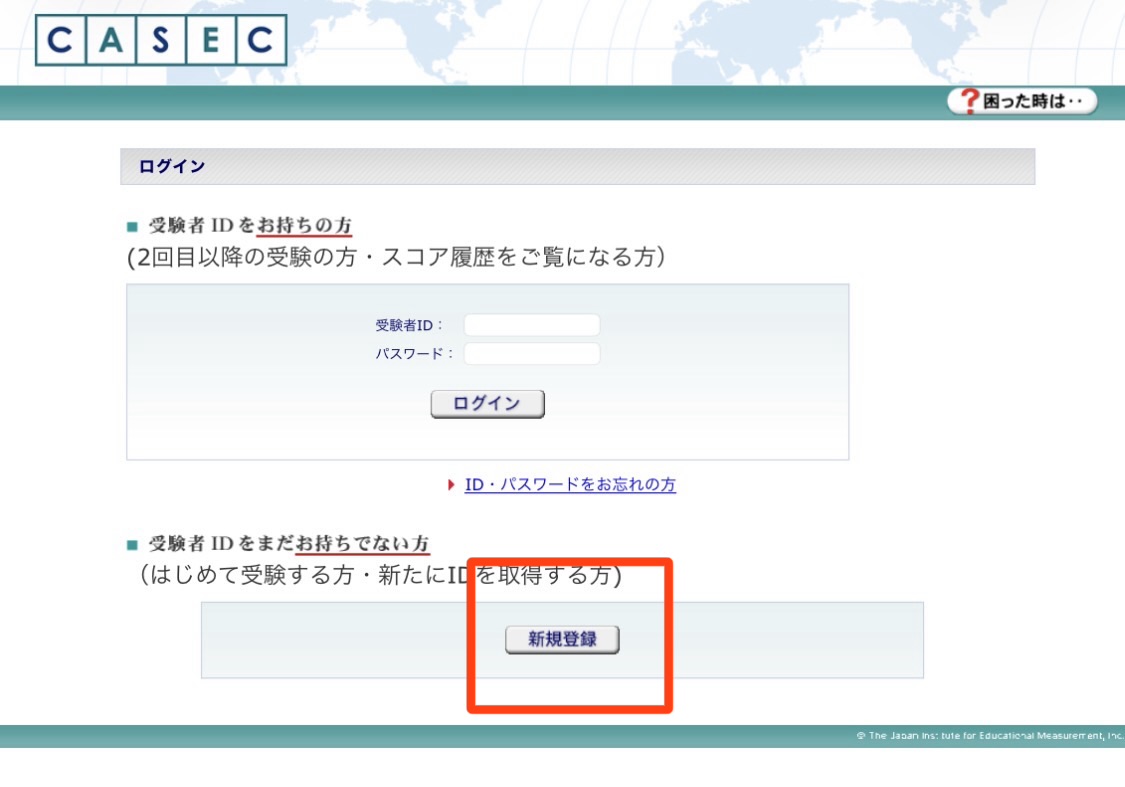
ログイン画面が表示されたら、下のほうにある「受験者IDをまだお持ちでない方」の欄を見ます。
初回受験の方は、ここにある「新規登録」をクリックします。
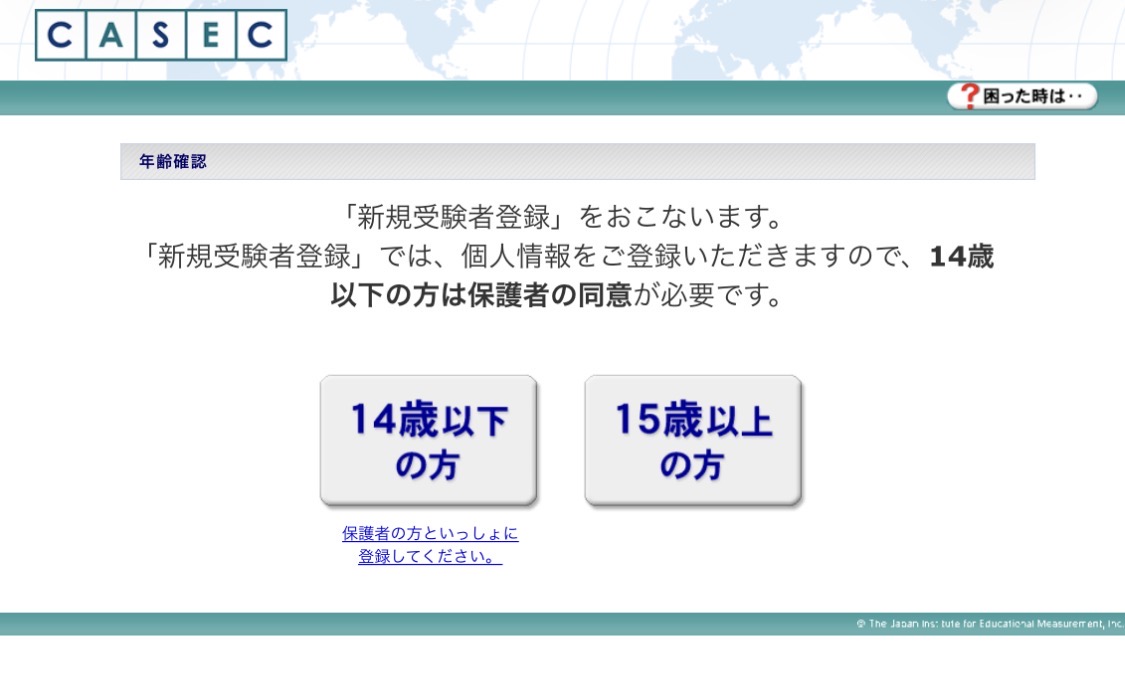
④ 年齢確認をする
次に、年齢確認の画面に進みます。
14歳以下か、15歳以上かを選ぶ形になっているので、該当する方をクリックしてください。
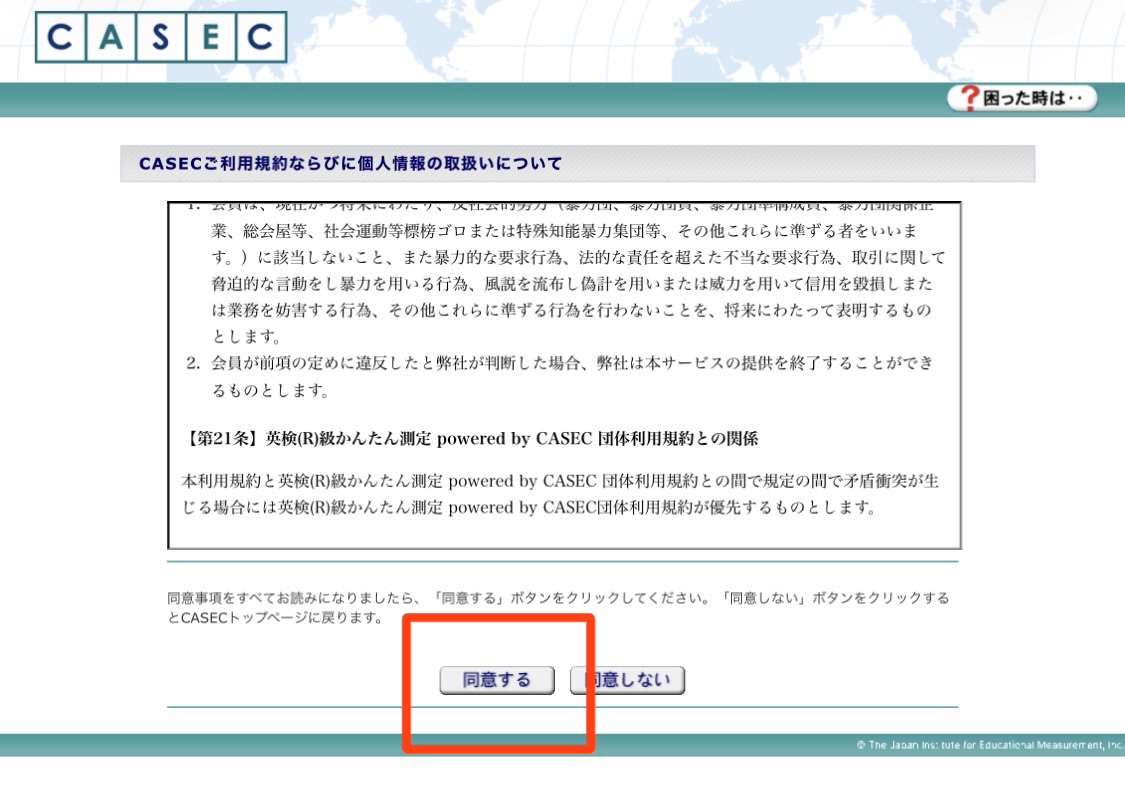
⑤ 利用規約を確認して同意する
続いて、利用規約や個人情報の取り扱いに関する画面が表示されます。
内容を確認したうえで、問題なければ「同意する」をクリックします。
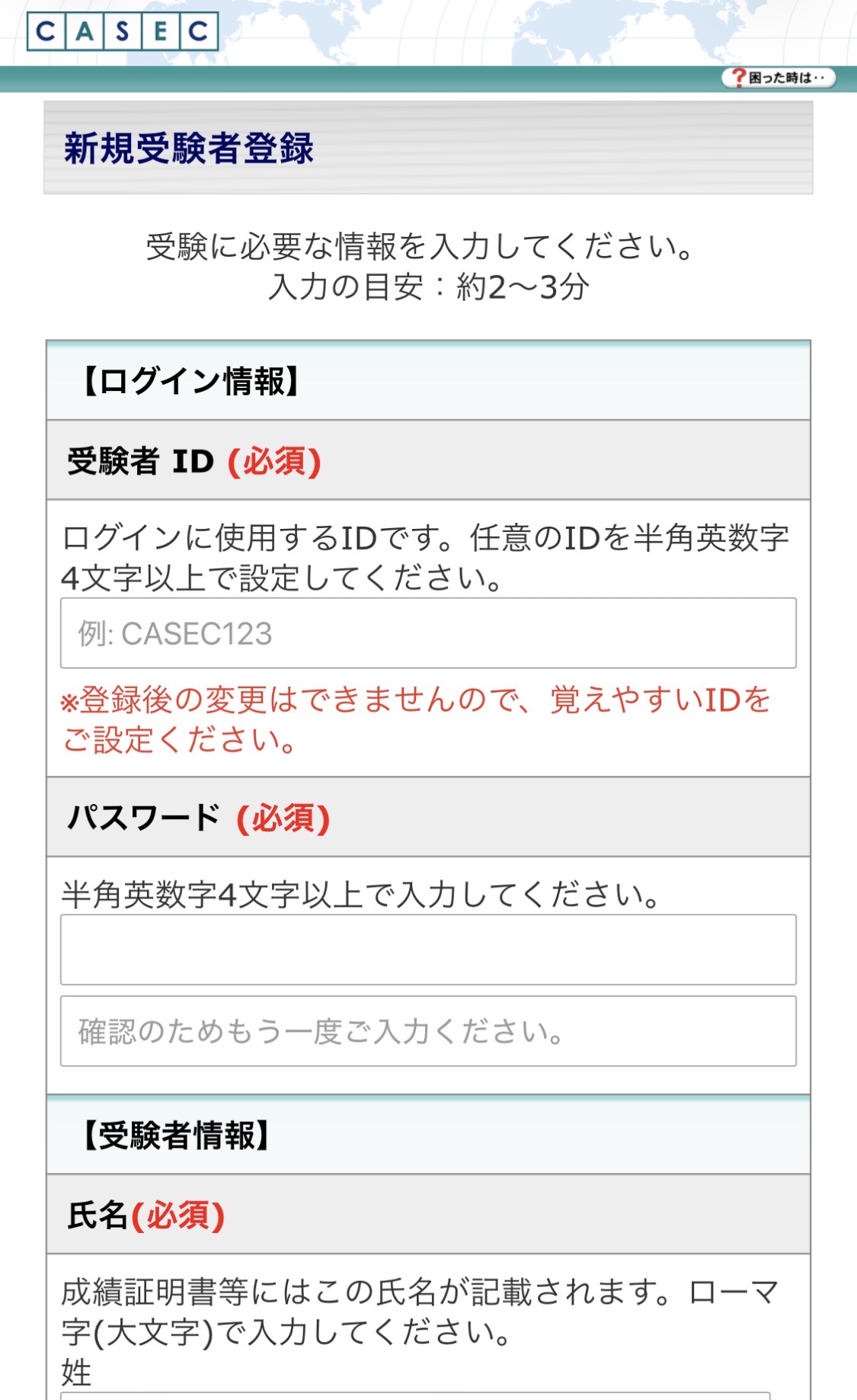
⑥ 受験者情報を入力する
ここから、新規受験者登録の入力画面に入ります。
ログイン情報として、受験者IDとパスワードを設定し、その後に氏名やメールアドレスなどを入力していきます。画面にもあるとおり、入力の目安は約2〜3分です。落ち着いて入力すれば、そこまで時間はかかりません。
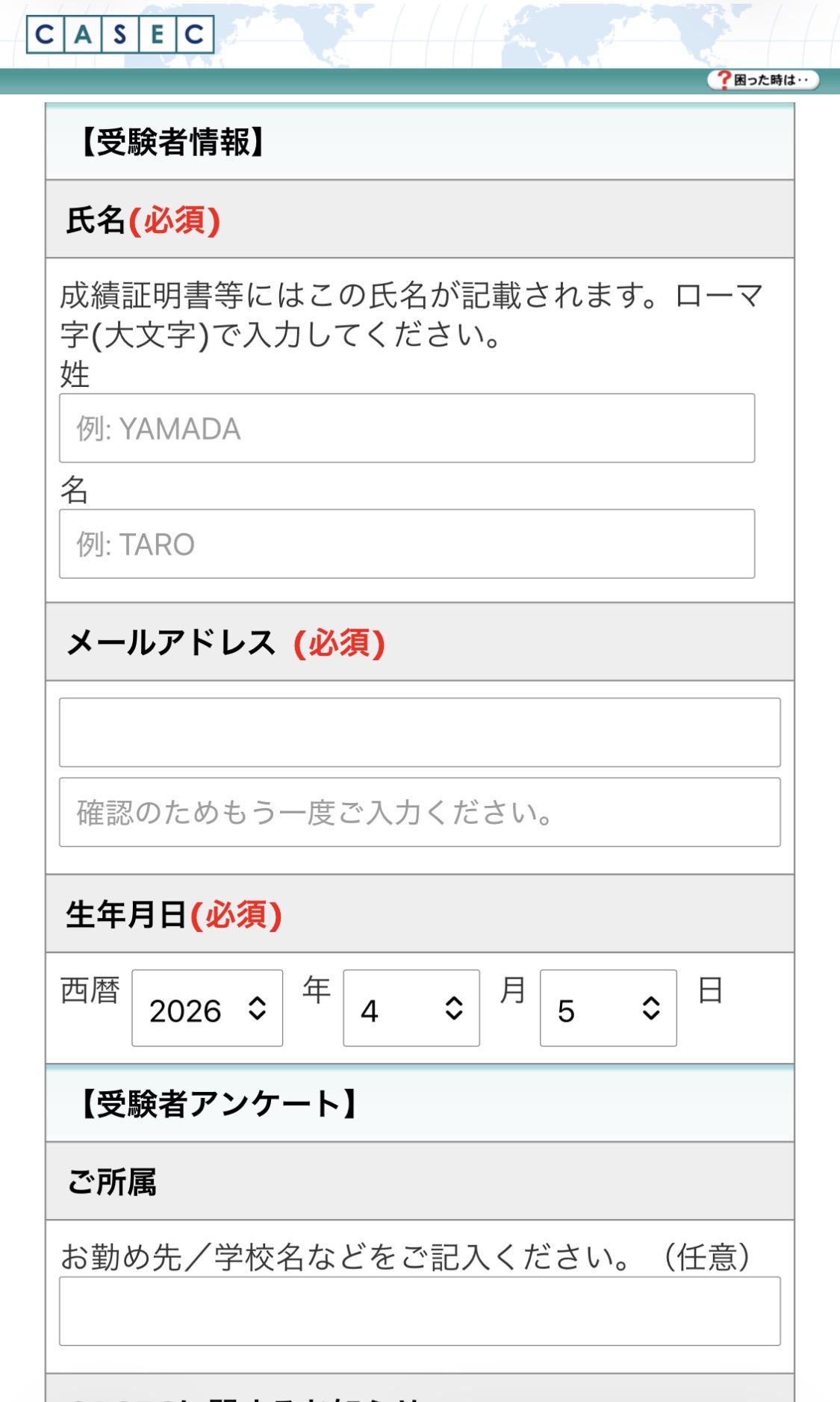
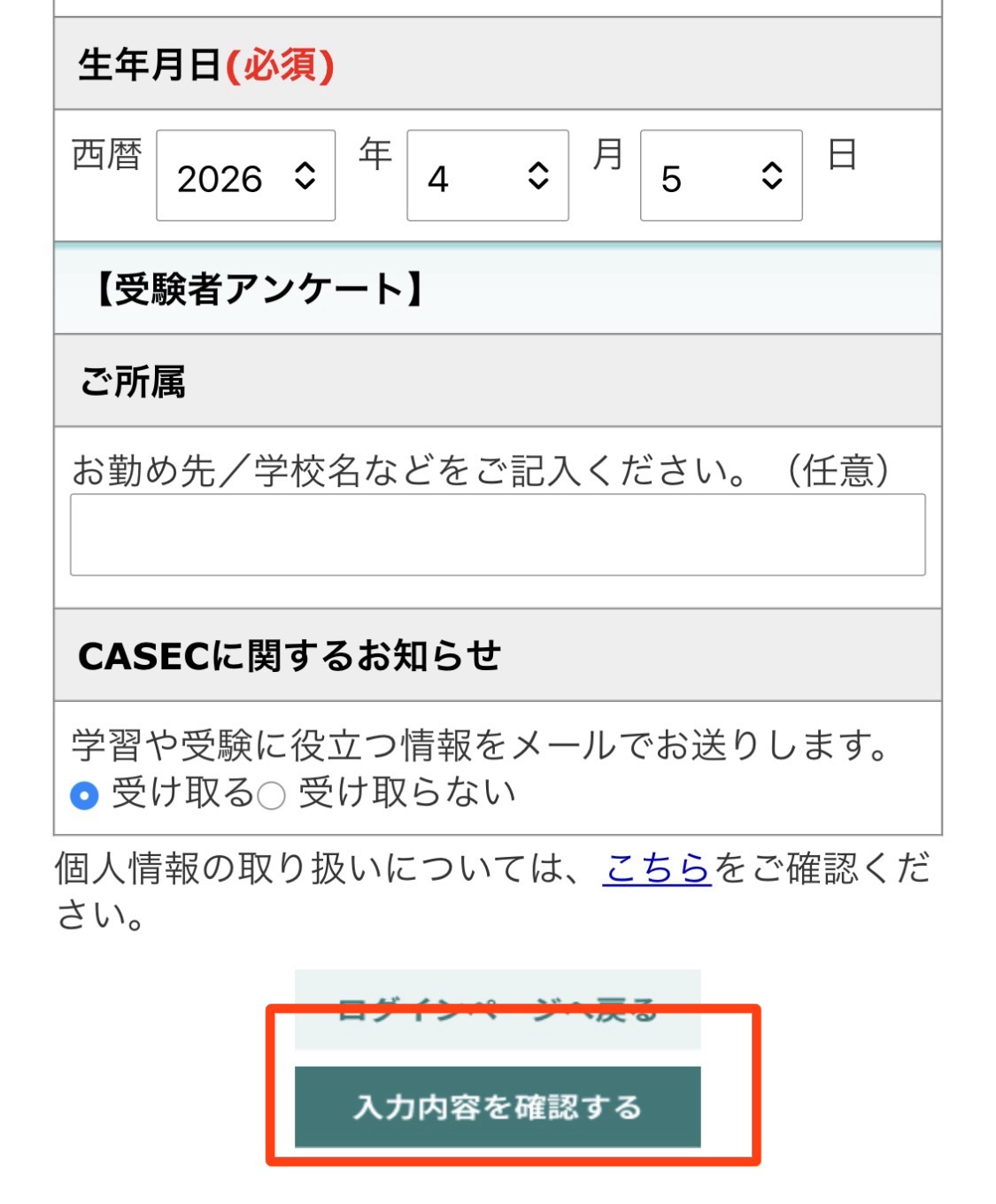
ここで特に気をつけたいのは、メールアドレスの入力ミスです。
案内メールや受験に関する情報が届くことがあるため、普段確認しやすいアドレスを使うのがおすすめです。
会員登録まで進めば、受験まではあと少しです!
⑦ 登録完了後、マイページに入る
登録が完了すると、マイページのような画面に入ります。
この時点では、まだCASECチケットが0枚の状態なので、受験するにはチケットの購入が必要です。
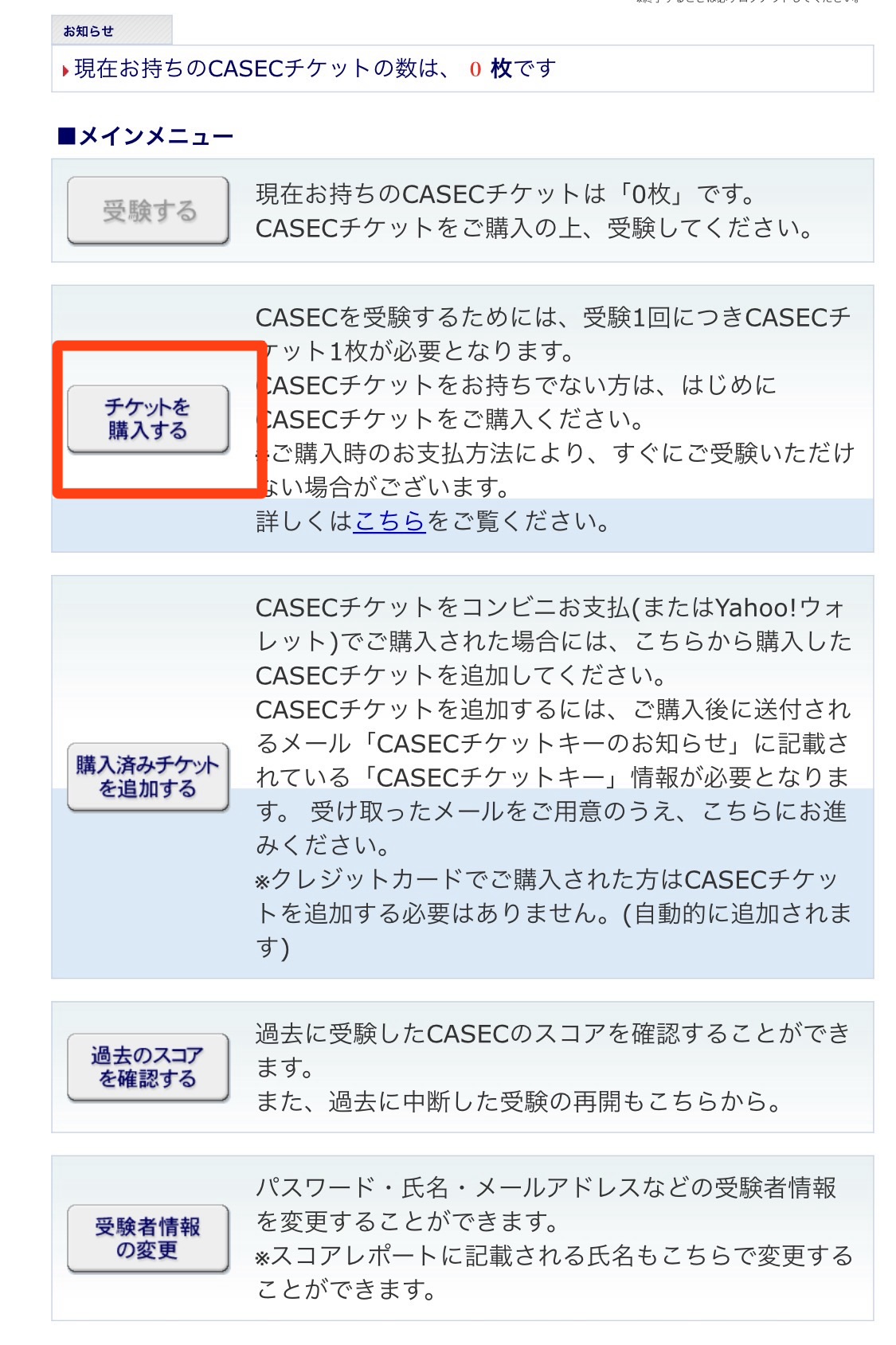
⑧ チケットを購入し、支払い方法を選ぶ
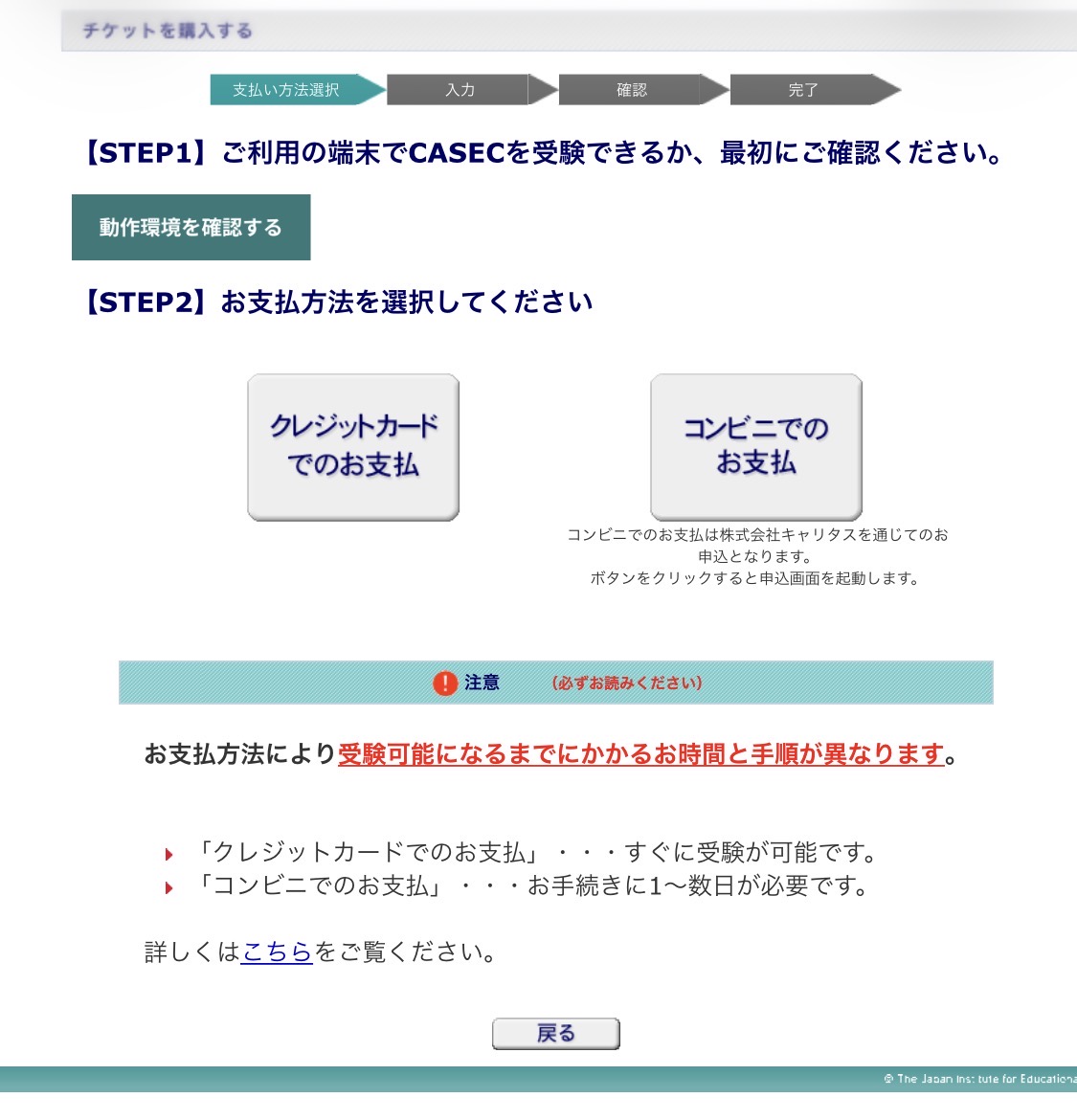
「チケットを購入する」をクリックすると、支払い方法の選択画面に進みます。
チケットは1枚 3,667円(税込)
ここでは、クレジットカード払いとコンビニ払いなどが表示されます。
画面にもあるように、支払い方法によって受験可能になるまでの時間が異なります。
支払い方法を選びます。 すぐ受験したいならクレジットカード払いがスムーズです。
一方、コンビニ払いは受験可能になるまで少し時間がかかる場合があります。
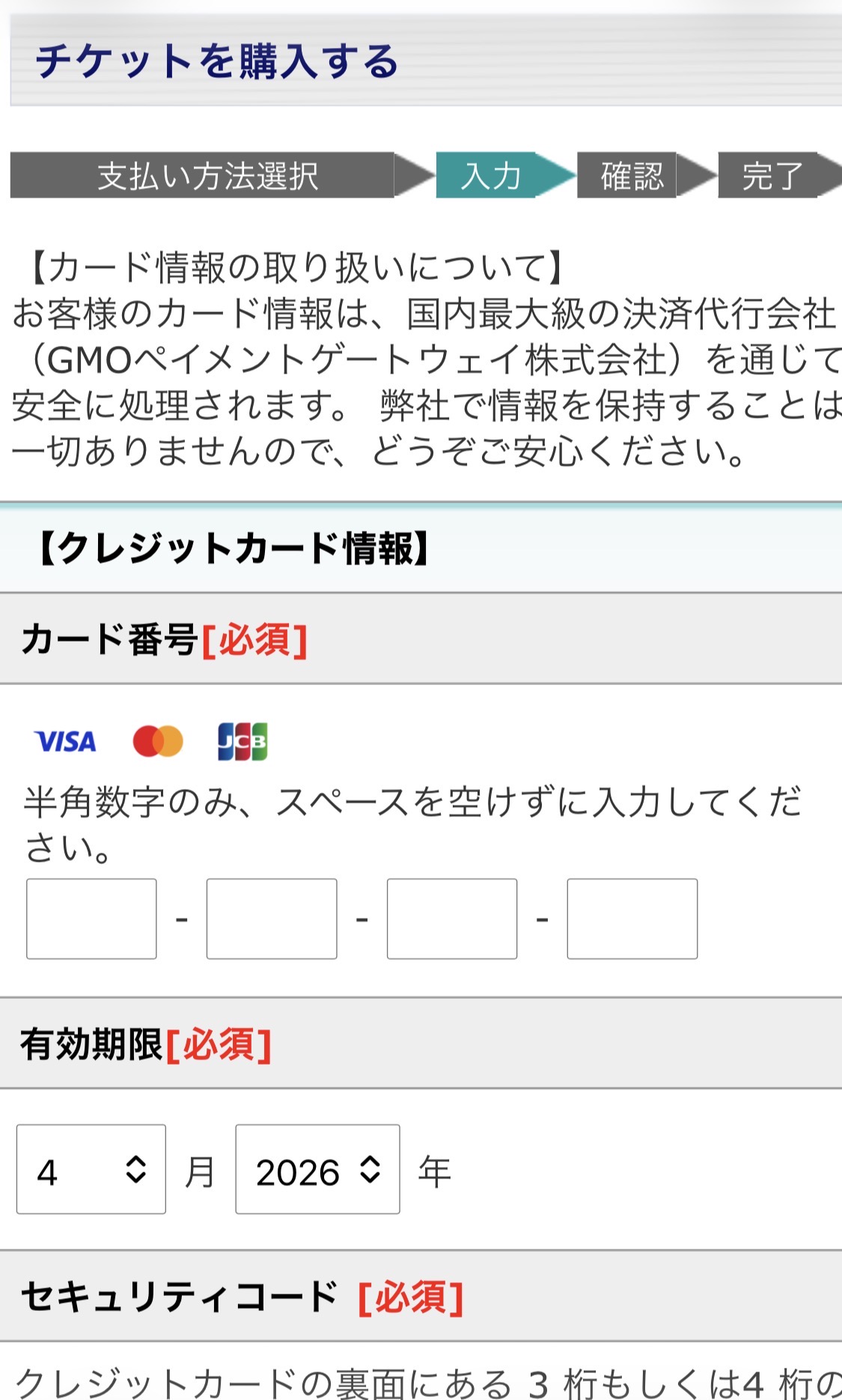
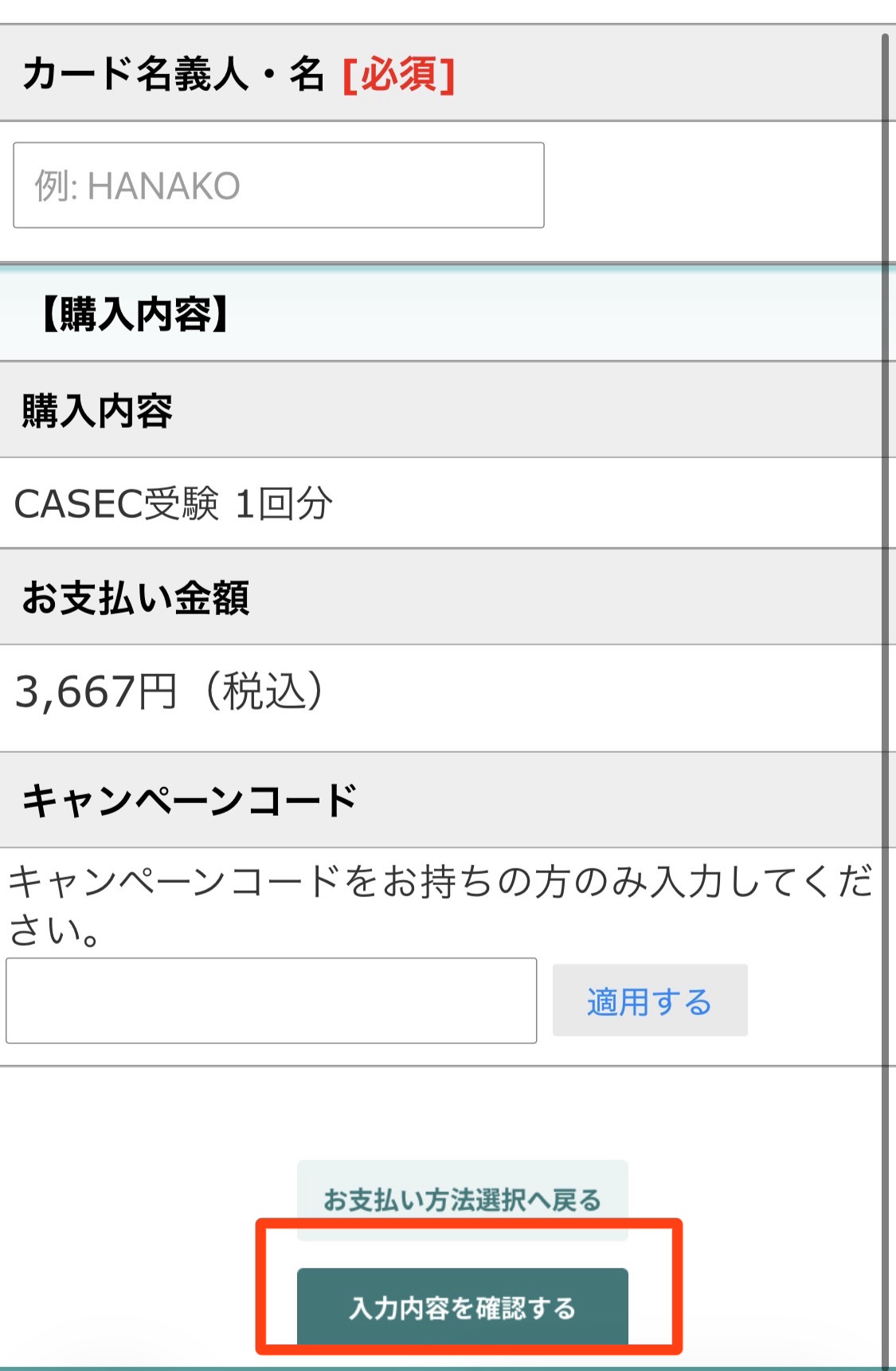
ここまで確認できたら、あとは申し込むだけです!
CASECの申し込み前に30秒で確認!
1. すぐ受けたいなら支払い方法を先に決めておく
今回の画面を見ると、支払い方法によって受験開始までのスピードが違うことがわかります。
「今日このまま受けたい」と考えているなら、クレジットカード払いのほうが流れがスムーズです。
2. 受験者IDとパスワードは忘れないようにする
新規登録では、受験者IDとパスワードを自分で設定します。
後からログインするときにも必要になるので、忘れないように必ずメモしておくと安心です。
3. 受験する時間と環境も確保しておく
申し込みだけでなく、その後に受験まで進むことを考えると、落ち着いて取り組める時間と環境を確保しておきたいところです。 通信環境が安定していて、なるべく静かな場所で受けるほうが集中しやすくなります。

CASECの料金やスコアの見方も気になる方へ
CASECを申し込もうと思ったとき、料金やスコアの意味、TOEICとの関係も気になりますよね。
そのあたりを先に整理しておきたい方は、こちらの記事も参考になります。
CASECのスコアの意味やTOEICとの換算も知っておきたい方はこちら
CASECスコアとTOEIC換算の目安を見る
CASECの申し込み方法まとめ|画面どおりに進めれば大丈夫
CASECの申し込みは、次の流れで進みます。
- 公式サイトから個人受験の申込ページに入る
- 新規会員登録をする
- 必要情報を入力する
- マイページでチケットを購入する
- 支払い完了後に受験する
最初は少し身構えてしまうかもしれませんが、実際には画面の案内に沿って進めれば大丈夫です。
今回のように手順を先に見ておけば、途中で迷うこともかなり減りますね!
「今の英語力を知りたい」「TOEICを受ける前に現在地を把握したい」と思っている方は、まず一度チェックしてみると勉強の方向がはっきりしやすくなります。
TOEICを受ける前に今の英語力を知っておきたい方は、
まずはCASECの申し込み画面を確認してみてください!
このあと約40分で、あなたの英語力の現在地がはっきりわかります。

英語学習は、現在地が見えると進み方が変わります。
「何となく勉強する」よりも、自分のレベルを知ったうえで進めるほうが、次にやるべきことが見えやすくなるからです。もし、診断後に「そのあと何をすればいいのか」まで知りたい方は、こちらの記事もあわせてどうぞ。
英語力を知ったあとに、どう伸ばすかまで考えたい方はこちら
オンライン英会話おすすめ7選を見る